在昆山地區使用惠普網絡打印機時,遇到驅動安裝錯誤或打印服務問題,不僅影響工作效率,也令人困擾。作為用戶,您可以先嘗試自行排查解決;若問題復雜,昆山本地的惠普授權售后維修服務中心是您最可靠的專業后盾。本文將為您系統梳理從自助排錯到尋求專業支持的完整解決路徑。
一、 網絡打印機驅動安裝錯誤的常見原因與解決辦法
驅動是電腦與打印機溝通的“翻譯官”,安裝錯誤通常源于以下幾個環節:
- 驅動不匹配或版本過舊:
- 解決辦法:訪問惠普官方網站,在支持頁面輸入您的打印機具體型號(如 HP LaserJet Pro MFP M428fdw),下載適用于您操作系統(如 Windows 10/11 64位)的最新完整功能驅動包。務必卸載舊驅動后再安裝新驅動。
- 系統權限或安全軟件攔截:
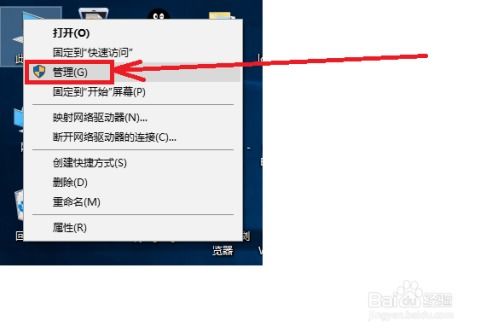
- 解決辦法:以“管理員身份”運行驅動安裝程序。臨時關閉防火墻和殺毒軟件(如360、騰訊電腦管家)后再嘗試安裝,安裝完成后記得重新開啟。
- 連接與識別問題:
- 解決辦法:確保打印機已通電并連接到與電腦相同的局域網。在安裝過程中,選擇“網絡連接”方式,讓安裝程序自動搜索IP地址,或手動輸入打印機的正確IP地址。
- 系統服務或組件異常:
- 解決辦法:按下
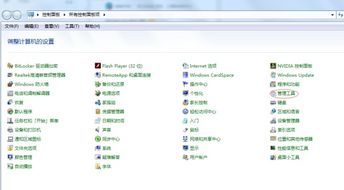
Win + R,輸入services.msc,確保“Print Spooler”(打印后臺處理程序)服務狀態為“正在運行”。也可以運行打印機疑難解答(Windows設置-更新與安全-疑難解答)。
二、 打印服務(Print Spooler)相關故障處理
打印服務是打印任務的中轉站,其故障會導致隊列堵塞、無法打印等問題。
- 重啟打印服務:這是最有效的快速解決方法。在“服務”窗口中,右鍵點擊“Print Spooler”,選擇“重新啟動”。
- 清除打印隊列:如果重啟服務無效,可以手動清空隊列。停止“Print Spooler”服務后,打開文件資源管理器,地址欄輸入
C:\Windows\System32\spool\PRINTERS,刪除該文件夾內所有文件,然后重新啟動打印服務。 - 檢查依賴服務:確保“Remote Procedure Call (RPC)”服務正常運行,因為打印服務依賴于它。
三、 何時需要聯系昆山惠普打印機售后維修服務中心?
當您嘗試以上方法后問題依舊,或遇到以下情況時,建議尋求專業幫助:
- 驅動反復安裝失敗,并伴有特定錯誤代碼。
- 打印機在網絡上無法被穩定發現或IP地址頻繁丟失。
- 涉及復雜的網絡環境配置,如跨網段打印、域環境部署。
- 懷疑打印機硬件(如網絡接口板)存在故障。
- 需要固件升級等專業操作。
四、 昆山惠普授權服務中心的優勢與服務流程
正規的惠普授權服務中心(可通過惠普官網“查找服務中心”驗證)能提供:
- 原廠配件與專業工具:確保維修質量。
- 認證工程師:經過培訓,技術扎實,經驗豐富。
- 標準服務流程:通常包括故障診斷、報價、維修/更換、測試交付,并提供保修期。
- 現場與送修服務:根據服務合同類型,可能提供上門服務。
前往服務中心前建議:
1. 記錄打印機型號和主機序列號。
2. 記下電腦顯示的錯誤代碼或提示信息全文。
3. 簡要描述問題現象和已嘗試的解決方法。
###
解決網絡打印機驅動和打印服務問題,是一個從軟件設置到硬件排查的系統過程。掌握基礎的排錯方法能快速處理多數常見故障。對于無法解決的疑難雜癥或硬件問題,及時聯系昆山當地的惠普授權售后維修服務中心,是保障設備恢復正常、獲得長久穩定打印服務的最優選擇。保持驅動更新、定期維護,能有效預防許多問題的發生。